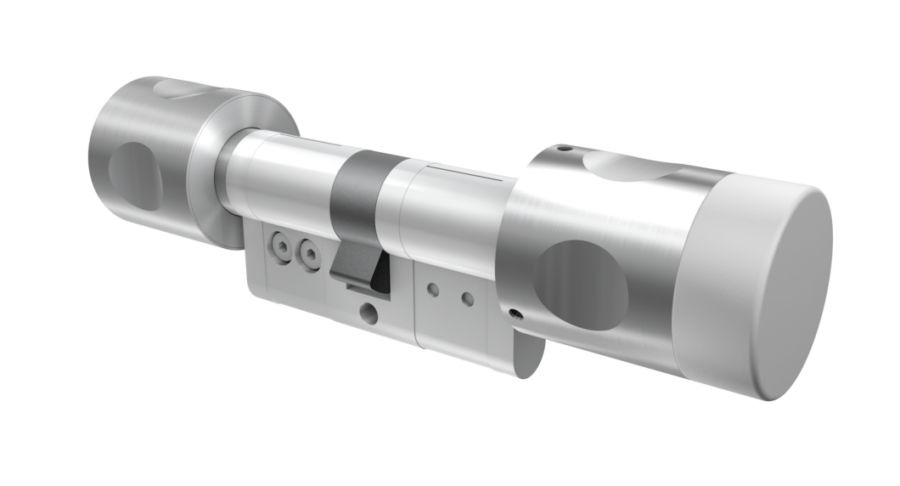
Mit Smartloxx können Zutrittsberechtigungen digital verwaltet und über das Smartphone genutzt werden. Der Smartloxx-Zylinder unterstützt unter anderem die Öffnung per Smartphone-App und bietet damit eine flexible Alternative zu herkömmlichen physischen Schlüsseln.
Ein virtueller Schlüssel ist das digitale Äquivalent eines physischen Schlüssels, das auf dem Smartphone gespeichert werden kann. Er ermöglicht Benutzern einen komfortablen Zugang zu Gebäuden, ohne dass ein herkömmlicher Schlüssel mitgeführt werden muss. Gleichzeitig wird das Risiko reduziert, einen physischen Schlüssel zu verlieren oder unbefugt zu vervielfältigen.
In diesem Tutorial zeigen wir Ihnen in sechs einfachen Schritten, wie Sie einen virtuellen Smartloxx-Schlüssel direkt über die Smartloxx-App erstellen und für einen Benutzer aktivieren.
Vom Versand der ersten Anfrage über den Austausch der erforderlichen Dateien bis zur Synchronisierung des Smartloxx-Zylinders und dem ersten Öffnen der Tür begleitet Sie diese Anleitung durch den gesamten Vorgang.
Vor dem Start
Bevor Sie beginnen, sollte der Administrator sicherstellen, dass die automatische Synchronisierung in der Smartloxx-App aktiviert ist.
🎥 Video-Tutorial
Smartloxx: Erstellen eines virtuellen Schlüssels
Sehen Sie sich unser Video-Tutorial an und verfolgen Sie die einzelnen Schritte direkt in der Smartloxx-App.
🎥🎥🎥 Schau dir das Video an 🎥🎥🎥

Schritt 1: Einladung über die Verwaltungsplattform senden
Der erste Schritt wird vom Administrator durchgeführt.
Öffnen Sie den Hauptbildschirm der Smartloxx-App und wählen Sie „Schlösser und Benutzer“. Öffnen Sie anschließend die Seite „Schlösser“.
Tippen Sie auf das Benutzersymbol am unteren Rand der Seite und wählen Sie den Benutzer aus, dem Sie einen virtuellen Schlüssel zuweisen möchten.
Öffnen Sie die Eigenschaften des ausgewählten Benutzers und aktivieren Sie den virtuellen Schlüssel.
Wählen Sie anschließend „Anfragedatei senden“ und wählen Sie die gewünschte Methode zum Versenden der Datei.
Wichtig: Deaktivieren Sie anschließend das Admin-Center innerhalb der App. Andernfalls kann die angeforderte Datei nicht importiert werden.
Schritt 2: Anforderungsdatei in der Smartloxx-App öffnen
Der ausgewählte Benutzer erhält nun die vom Administrator gesendete Anforderungsdatei.
Der Benutzer muss die empfangene Datei auswählen und sie in der Smartloxx-App öffnen.
Damit wird die vom Administrator erstellte Anfrage in der App des Benutzers übernommen.
Schritt 3: Bestätigungsdatei an den Administrator senden
Nachdem die Anforderungsdatei in der App geöffnet wurde, muss der Benutzer die hinzugefügten Zutrittsberechtigungen bestätigen.
Wählen Sie auf dem Hauptbildschirm der App „Hinzugefügte Zugriffsebenen“.
Tippen Sie anschließend auf „Antwort senden“ und senden Sie die Antwortdatei über die gewünschte Methode an den Administrator.
Der Administrator erhält die Datei und muss sie anschließend in der Smartloxx-App öffnen.
Schritt 4: Virtuellen Schlüssel an den Benutzer senden
Der Administrator kann nun den Vorgang in der Smartloxx-App fortsetzen.
Öffnen Sie den Hauptbildschirm des Admin-Centers und wählen Sie „Schlösser und Benutzer“.
Tippen Sie anschließend unten auf „Benutzer“ und wählen Sie den entsprechenden Benutzer aus, um dessen Eigenschaften zu öffnen.
Wählen Sie anschließend „Datendatei senden“ und wählen Sie erneut die gewünschte Methode zum Versenden der Datei an den Benutzer.
Schritt 5: Virtuellen Ausweis hinzufügen und Smartloxx-Zylinder synchronisieren
Der Benutzer erhält nun die vom Administrator gesendete Datendatei und öffnet sie in der Smartloxx-App.
Anschließend öffnet der Administrator in der App den Menüpunkt „Schlösser“.
Das entsprechende Schloss zeigt ein Ausrufezeichen (!) an. Dieses Symbol weist darauf hin, dass die Daten noch nicht synchronisiert wurden.
Um den Smartloxx-Zylinder zu aktivieren bzw. „aufzuwecken“, muss der Administrator den Zylinder drehen. Anschließend beginnt die Synchronisierung der Daten.
Dieser Schritt ist wichtig, damit die neu erstellte Zutrittsberechtigung auf den Zylinder übertragen wird.
Schritt 6: Tür mit dem virtuellen Schlüssel öffnen
Der virtuelle Smartloxx-Schlüssel ist nun eingerichtet und kann für den Zutritt verwendet werden.
Der Benutzer öffnet die Smartloxx-App und tippt auf die Aktivierungstaste.
Dadurch startet ein Countdown von zehn Sekunden.
Innerhalb dieses Zeitfensters muss der Benutzer den Knauf des Smartloxx-Zylinders drehen. Dadurch wird die Kommunikation mit dem Schloss ausgelöst und der Knauf kuppelt ein, sodass der berechtigte Zutritt gewährt wird.
Der Benutzer kann die Tür damit direkt über sein Smartphone und den virtuellen Smartloxx-Schlüssel öffnen.
Smartloxx: Zutrittskontrolle per Smartphone einfach verwalten
Die Erstellung eines virtuellen Schlüssels mit Smartloxx erfolgt in sechs klar definierten Schritten zwischen Administrator und Benutzer.
Von der ersten Einladung über den Austausch der Anforderungs-, Antwort- und Datendateien bis zur Synchronisierung des Smartloxx-Zylinders ermöglicht die Smartloxx-App eine digitale Verwaltung von Zutrittsberechtigungen.
Für den Benutzer wird der tägliche Zutritt besonders einfach: Nach der Aktivierung des virtuellen Schlüssels genügt die Aktivierung in der App und das Drehen des Zylinderknaufs innerhalb des zehnsekündigen Zeitfensters, um die Tür zu öffnen.
Die Smartloxx-Zylinder von CDVI unterstützen neben der Smartphone-Nutzung auch weitere Zutrittsmedien wie MIFARE® DESFire® EV2/EV3 und SmartCode. Je nach Modell können bis zu 3.000 Identmedien verwaltet werden.
Sie möchten mehr über Smartloxx erfahren?
Entdecken Sie die Smartloxx-Zylinder und Smartloxx-Lösungen von CDVI oder kontaktieren Sie CDVI Deutschland, wenn Sie Unterstützung bei der Auswahl der passenden Lösung für Ihr Projekt benötigen.
Häufig gestellte Fragen
Was ist ein virtueller Schlüssel?
Ein virtueller Schlüssel ist das digitale Äquivalent eines physischen Schlüssels, das auf einem Smartphone gespeichert werden kann. Mit Smartloxx kann der virtuelle Schlüssel verwendet werden, um eine mit einem Smartloxx-Zylinder ausgestattete Tür zu öffnen.
Wie erstelle ich einen virtuellen Smartloxx-Schlüssel?
Die Erstellung erfolgt in sechs Schritten: Der Administrator sendet eine Anforderungsdatei, der Benutzer öffnet diese in der Smartloxx-App und sendet eine Antwortdatei zurück. Anschließend sendet der Administrator die Datendatei an den Benutzer, der virtuelle Ausweis wird hinzugefügt, der Zylinder synchronisiert und anschließend kann die Tür über das Smartphone geöffnet werden.
Muss die automatische Synchronisierung aktiviert sein?
Ja. Vor Beginn des Vorgangs sollte der Administrator sicherstellen, dass die automatische Synchronisierung in der Smartloxx-App aktiviert ist.
Warum muss das Admin-Center deaktiviert werden?
Nach dem Versand der Anforderungsdatei muss das Admin-Center innerhalb der App deaktiviert werden. Andernfalls kann die angeforderte Datei nicht importiert werden.
Wie wird der Smartloxx-Zylinder synchronisiert?
Nachdem der Benutzer die Datendatei geöffnet hat, öffnet der Administrator die Seite „Schlösser“. Wenn am entsprechenden Schloss ein Ausrufezeichen angezeigt wird, sind die Daten noch nicht synchronisiert. Durch Drehen des Zylinders wird dieser aktiviert und die Synchronisierung beginnt.
Wie öffnet man eine Tür mit dem virtuellen Smartloxx-Schlüssel?
Der Benutzer öffnet die Smartloxx-App und betätigt die Aktivierungstaste. Dadurch startet ein Countdown von zehn Sekunden. Innerhalb dieser Zeit muss der Benutzer den Knauf des Smartloxx-Zylinders drehen. Die Kommunikation wird ausgelöst und der Knauf kuppelt ein, wodurch der Zutritt ermöglicht wird.
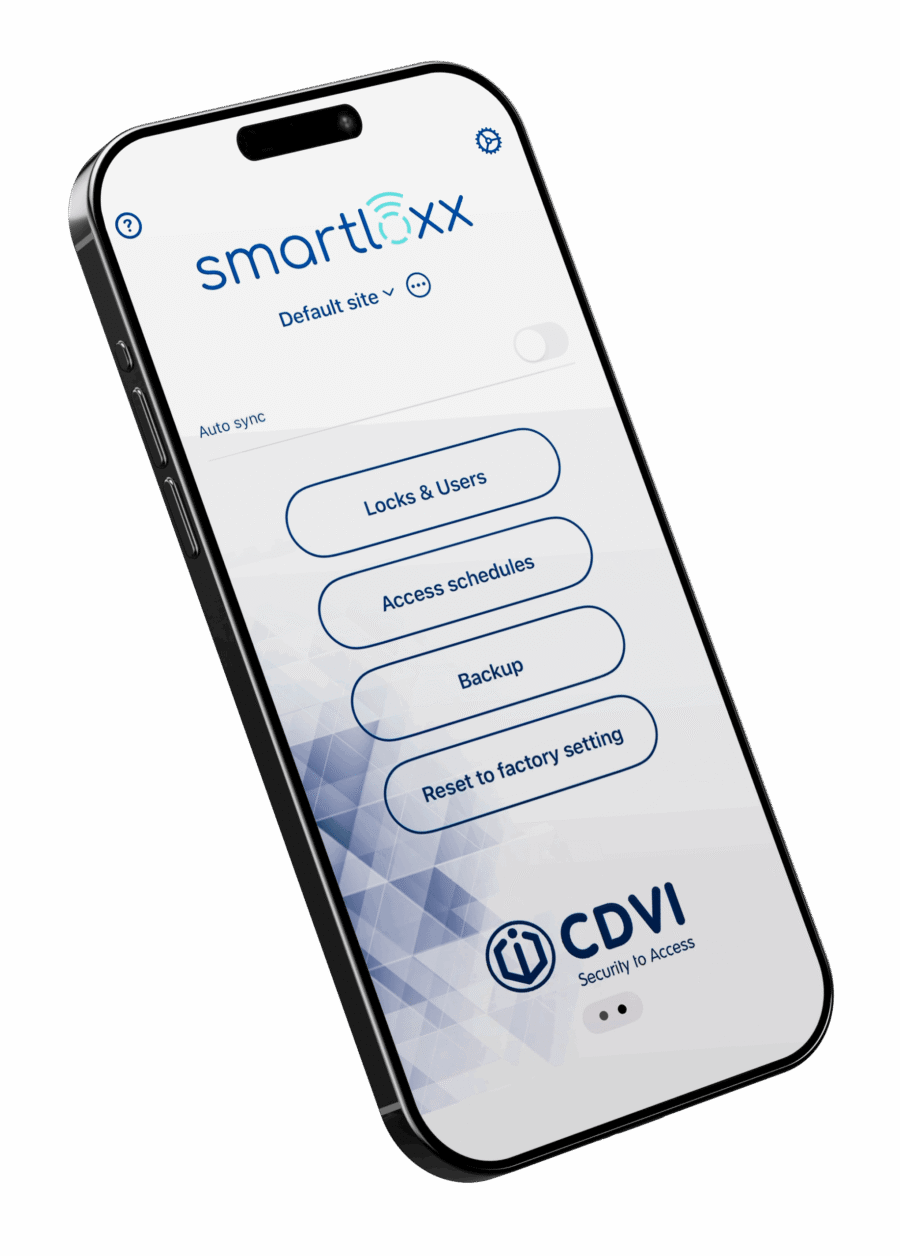
Laden Sie die Smartloxx-App herunter